Report Builder
Create custom reports tailored to your organization's needs.
Overview
The Report Builder allows you to:
- Create custom reports from scratch
- Combine multiple data sources
- Add filters and grouping
- Design layouts and visualizations
- Save for reuse
Accessing the Report Builder
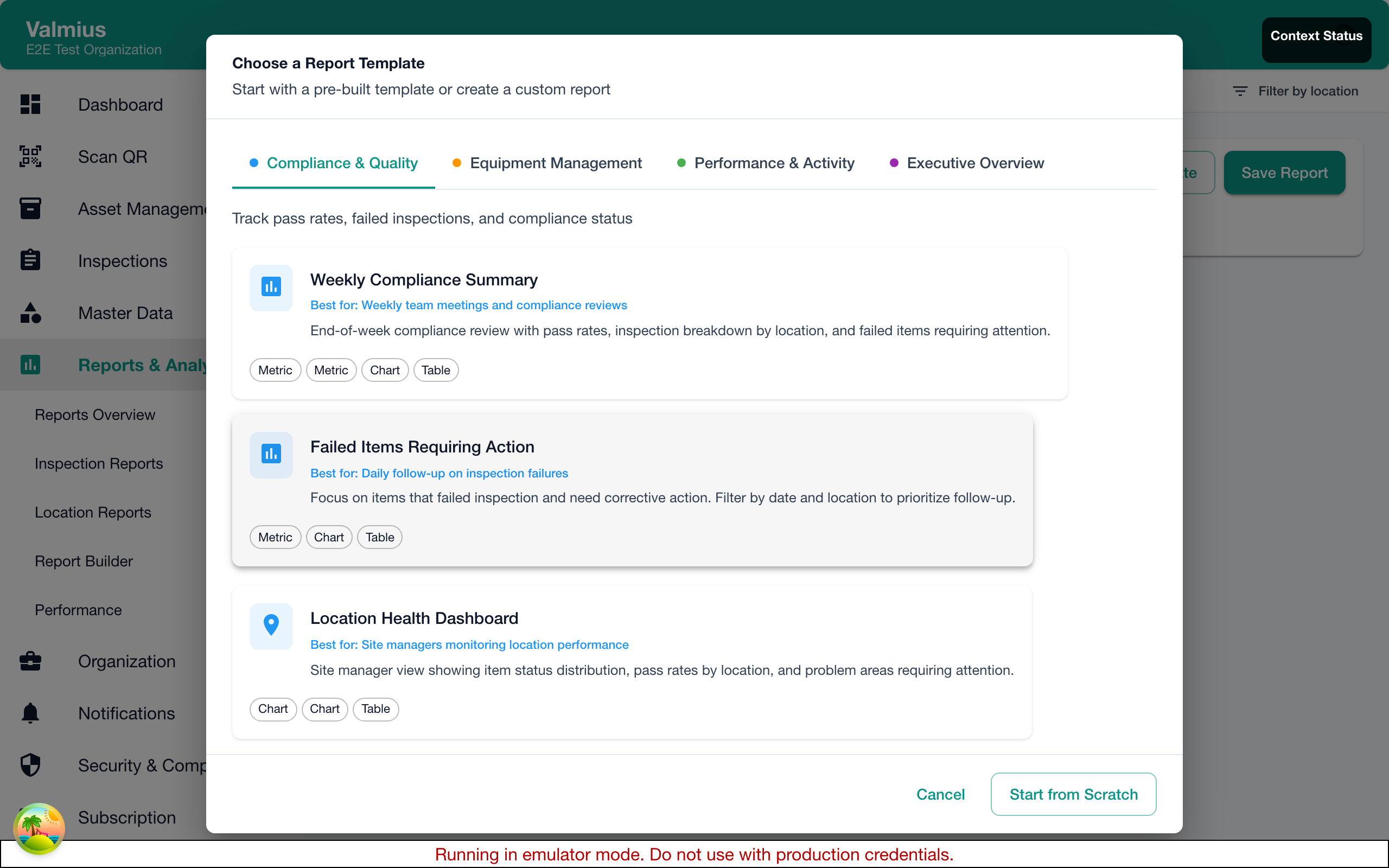
- Go to Reports in the main navigation
- Click Create Report or New Report
- Choose Custom Report or start from a template
Report Types
Inspection Reports
Focus on inspection data:
- Inspection completion rates
- Pass/fail statistics
- Overdue inspections
- Inspector performance
Item Reports
Focus on item data:
- Item inventory
- Items by status
- Items by location
- Items by type or manufacturer
Compliance Reports
Combined data for compliance:
- Inspection compliance by location
- Compliance trends over time
- Failed inspection analysis
- Corrective action status
Activity Reports
Track system activity:
- User activity logs
- Recent inspections
- Item changes
- System usage
Building a Report
Step 1: Select Data Source
Choose what data to include:
| Source | Description |
|---|---|
| Items | Item inventory and details |
| Inspections | Inspection records and results |
| Users | User activity and assignments |
| Locations | Location-based data |
| Corrective Actions | Action tracking data |
Step 2: Add Fields
Select fields to include:
- Click Add Field
- Browse available fields by category
- Click to add to report
- Drag to reorder
Available field types:
| Type | Examples |
|---|---|
| Text | Item name, Location name, User name |
| Number | Inspection count, Item count |
| Date | Inspection date, Due date, Created date |
| Status | Item status, Inspection result |
| Calculated | Pass rate, Days until due |
Step 3: Apply Filters
Narrow down data:
- Click Add Filter
- Select field to filter
- Choose operator (equals, contains, greater than, etc.)
- Enter filter value
Filter examples:
| Filter | Purpose |
|---|---|
| Date range | Last 30 days, This month |
| Location | Specific site or region |
| Status | Only failed inspections |
| User | Specific inspector |
| Item type | Specific equipment category |
Step 4: Group Data
Organize report by categories:
- Click Group By
- Select grouping field
- Optionally add sub-groups
- Choose sort order
Common groupings:
- By Location
- By Item Type
- By Date (day, week, month)
- By User
- By Status
Step 5: Add Calculations
Include summary calculations:
| Calculation | Use For |
|---|---|
| Count | Total items, inspections |
| Sum | Numeric totals |
| Average | Mean values |
| Percentage | Pass rates, completion rates |
| Min/Max | Range values |
Step 6: Design Layout
Configure report appearance:
Table Settings
- Column widths
- Header formatting
- Row alternation
- Totals row
Chart Options
Add visualizations:
| Chart Type | Best For |
|---|---|
| Bar chart | Comparing categories |
| Line chart | Trends over time |
| Pie chart | Proportions |
| Gauge | Single metrics |
Report Preview
Previewing Your Report
Before saving:
- Click Preview
- Review data accuracy
- Check formatting
- Test filters
- Verify calculations
Sample Data
Preview shows:
- Limited rows initially
- Full data on generate
- Approximate counts
Saving Reports
Save Options
| Option | Description |
|---|---|
| Save | Save to your reports |
| Save As | Save copy with new name |
| Save as Template | Make available to others |
Report Metadata
When saving, specify:
- Report name
- Description
- Category
- Access permissions
Report Settings
General Settings
| Setting | Description |
|---|---|
| Name | Report title |
| Description | What the report shows |
| Category | For organization |
| Default format | PDF, Excel, or CSV |
Data Settings
| Setting | Description |
|---|---|
| Date range default | Default time period |
| Max rows | Limit data volume |
| Sort default | Initial sort order |
| Auto-refresh | Update interval |
Display Settings
| Setting | Description |
|---|---|
| Page size | A4, Letter, etc. |
| Orientation | Portrait or Landscape |
| Show filters | Display applied filters |
| Include timestamp | Add generation time |
Working with Saved Reports
Editing Reports
- Go to Reports
- Find your report
- Click Edit
- Make changes
- Save
Duplicating Reports
Create variations:
- Open report
- Click Duplicate or Save As
- Modify as needed
- Save with new name
Deleting Reports
- Go to Reports
- Find report
- Click Delete or trash icon
- Confirm deletion
Advanced Features
Calculated Fields
Create custom calculations:
Pass Rate = (Passed Inspections / Total Inspections) * 100
Days Since Last Inspection = Today - Last Inspection Date
Conditional Formatting
Highlight based on values:
- Red for failed inspections
- Yellow for approaching due dates
- Green for compliant items
Parameters
Make reports dynamic:
- Date range selector
- Location picker
- Status filter
- User selection
Parameters prompt user when running report.
Sub-Reports
Include linked reports:
- Summary with detail drill-down
- Master-detail layouts
- Cross-referenced data
Performance Tips
For Large Datasets
- Use filters to limit data
- Avoid unnecessary fields
- Use date ranges
- Group to summarize
- Export for detailed analysis
Optimization
| Issue | Solution |
|---|---|
| Slow loading | Add date filter |
| Too much data | Increase grouping |
| Timeout errors | Reduce scope |
Common Report Examples
Weekly Inspection Summary
- Group by: Week
- Fields: Inspection count, Pass count, Fail count, Pass rate
- Filter: Last 12 weeks
- Chart: Line chart of pass rate
Items Needing Attention
- Filter: Status = "Needs Attention"
- Fields: Item name, Location, Last inspection, Issue
- Sort: Last inspection date ascending
Inspector Performance
- Group by: Inspector
- Fields: Inspections completed, Pass rate, Average time
- Filter: This month
- Chart: Bar chart of completions
Location Compliance
- Group by: Location
- Fields: Total items, Inspected, Overdue, Compliance rate
- Filter: Active items only
- Chart: Gauge for each location
Troubleshooting
No Data Returned
- Check filter values
- Verify date range
- Confirm data exists
- Check permissions
Incorrect Calculations
- Verify formula
- Check field types
- Review grouping
- Test with sample data
Report Won't Save
- Check required fields
- Verify permissions
- Try different name
- Contact support
Best Practices
Naming Conventions
Use clear, descriptive names:
- Include purpose: "Weekly Inspection Summary"
- Include scope: "Building A Compliance"
- Include frequency: "Monthly Safety Report"
Documentation
For each report, document:
- Purpose
- Who uses it
- When to run it
- Key metrics
- Filter recommendations
Regular Review
Periodically review reports:
- Still needed?
- Data accurate?
- Can be improved?
- Users satisfied?
Next Steps
- Report Templates - Use predefined templates
- Export Options - Export formats
- Scheduled Reports - Automate delivery